在使用 GitHub 时,我们需要一种安全的方式来连接和管理仓库。由于 GitHub 已经在 2021 年 8 月 13 日之后停止支持密码认证,使用 SSH Keys 进行认证就成为了一种更合理的实践。本文会一步一步带你完成 SSH key 的生成、添加到 GitHub,以及最终的连接测试。
什么是 SSH Keys?
SSH keys 是一对密码学密钥,用于在连接远程服务器或 GitHub 这类服务时验证身份。它由两部分组成:
- 公钥(public key):可以安全地分享给服务端;
- 私钥(private key):必须保密,只能自己持有。
当你连接到服务端时,本地私钥会生成签名,而服务端会使用公钥来验证你的身份。
Windows 上配置 SSH Keys 的步骤
第一步:生成 SSH Key Pair
打开终端(PowerShell 或 Git Bash),执行下面的命令:
ssh-keygen -t ed25519 -C "your_email@example.com"
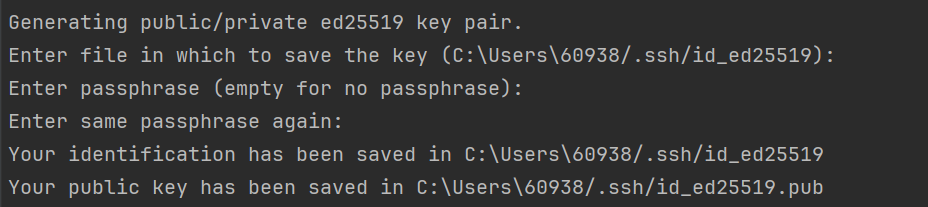
系统会询问你把密钥保存到哪里。直接按 Enter 使用默认路径即可。如果你想增加一层安全性,也可以设置 passphrase;如果不需要,留空即可(推荐)。
第二步:启动 SSH Agent,并把 SSH Key 加入 Agent
如果你希望 SSH key 能自动被管理和使用,就需要启动 SSH agent:
这里建议使用 Git Bash(而不是 IDE 内置终端或 PowerShell),然后执行:
eval "$(ssh-agent -s)"
ssh-add ~/.ssh/id_ed25519
第三步:把 SSH Public Key 添加到 GitHub
-
先复制你的公钥内容:
cat ~/.ssh/id_ed25519.pub -
打开你的 GitHub SSH settings,然后点击 New SSH key。
第四步:测试 SSH 连接
最后,我们需要确认配置是否成功。执行下面的命令(这一步在 IDE 终端中执行也可以):
ssh -T git@github.com
根据提示继续操作,如果一切正常,你会看到连接成功的提示信息。
